周末不躺平,这个月教师朋友们还是在和“AI 赋能”斗智斗勇。
小意的粉丝说:“跟着做了几期,都是脱离教材的 AI 赋能,那能不能基于教材中的角色呢?”
“想要让教材中的角色跃然纸上,变得生动立体,能开口言谈呢?“
说整咱就整,今天出一期:让教材人物“活”起来。
你只需要准备一个人物 + 一个 AI 工具,不到 3 分钟丝滑顺畅让教材人物“活”起来!
无论是教育工作者希望提升课堂沉浸感,让这种创意融入情境创设、拓展延伸等教学环节中,让课堂焕发无限活力,更加吸引学生的目光,这篇实操指南,就是你的“破局秘籍”。
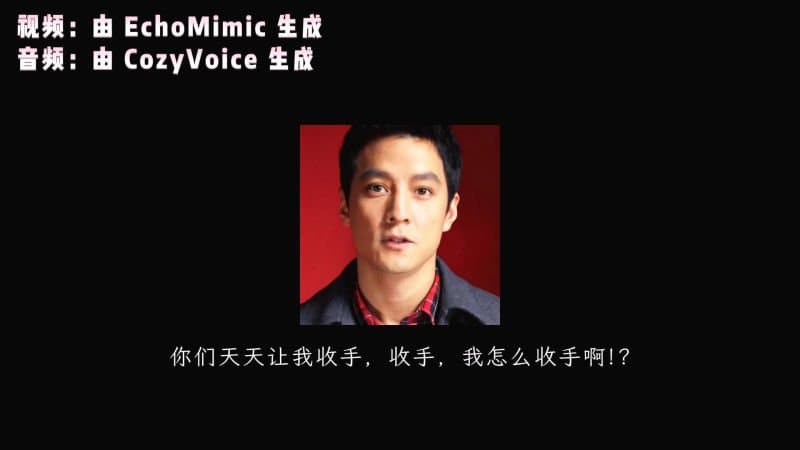
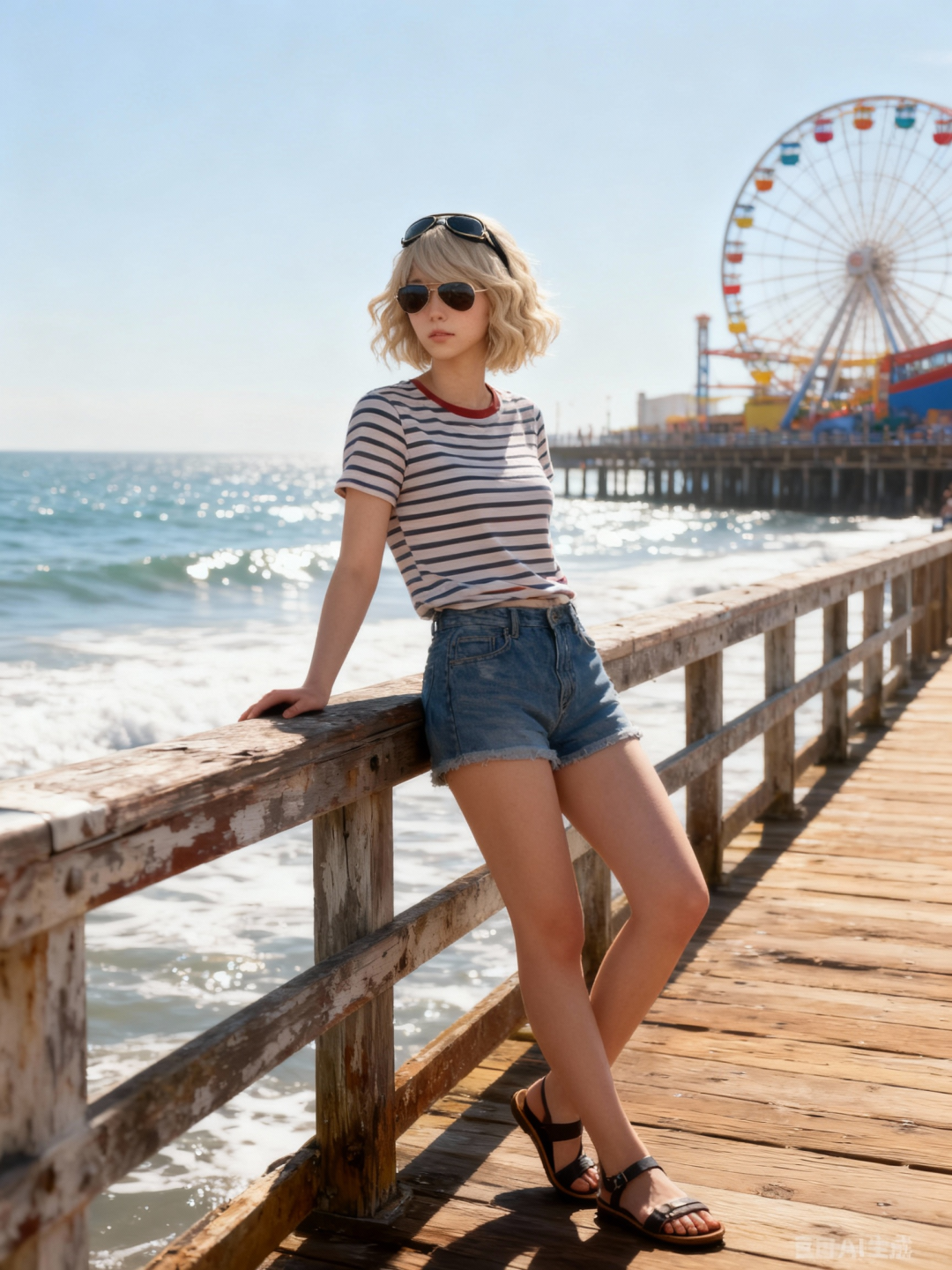
先看看效果,感觉怎么样?
步骤一:准备图片
登录中小学教育智慧平台:https://basic.smartedu.cn/
选择“教材”,电子教材处可以选择“年级”,“科目”以及“教材版本”。
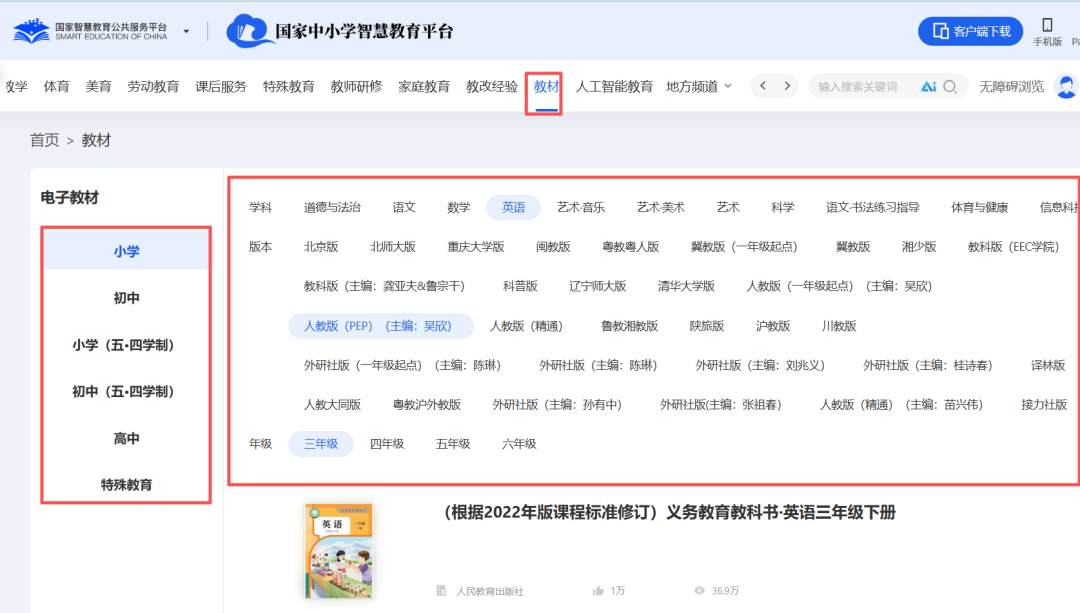
前几期做的都是中文教学分享,这次咱们用义务教育教科书·英语三年级下册 72 页内容为例。
保存截图到电脑上。
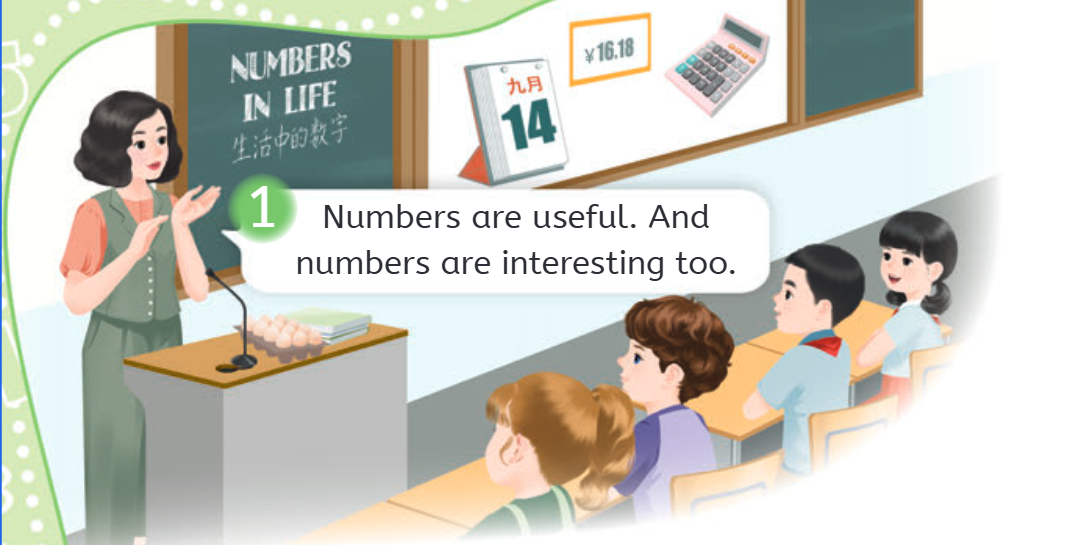
打开豆包网页版,上传截图,输入提示词:“去除人物对话框及对话框的内容,将图片中所有人物改成 3D 形象”
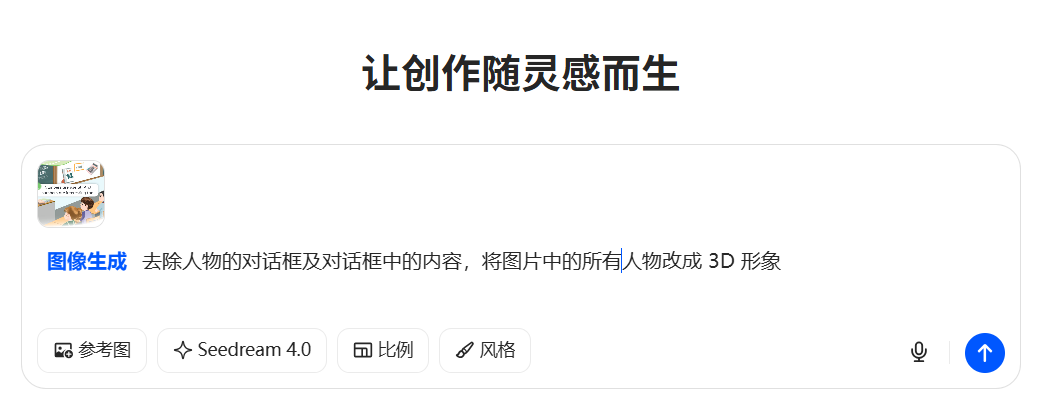
等待生成图片,记得将图片高清。
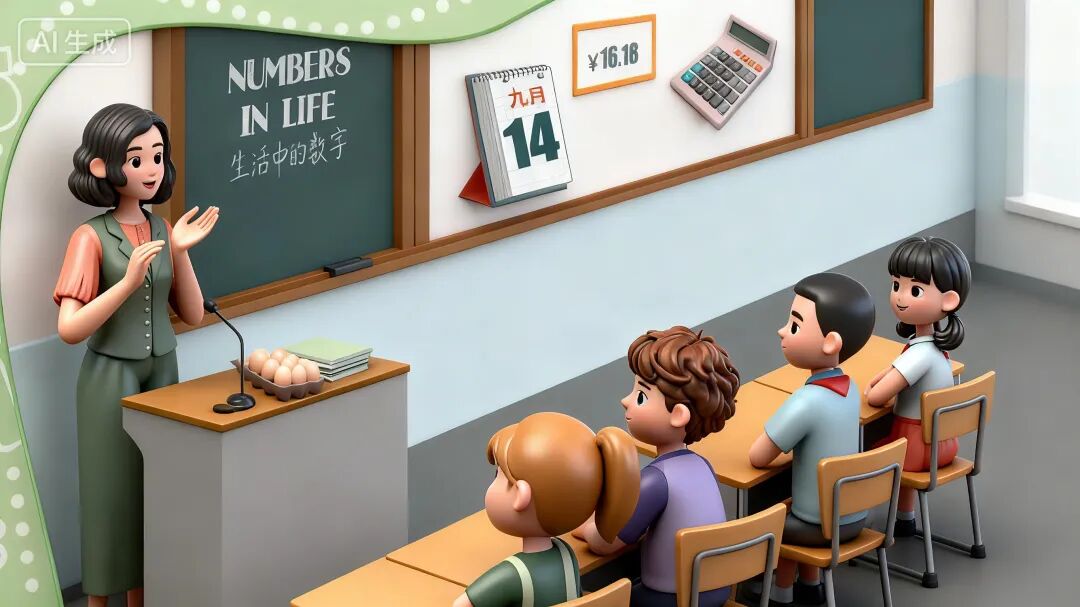
接下来咱们可以用即梦数字人实现开口说话,小意之前写过,可以看看这两篇文章.
太爽了! 1 张图 1 段话 3 分钟即梦数字人实现“跨时空对话”自由!(保姆级)
太火爆了!手把手带你用豆包 +即梦实现“时空对话”致敬英雄(保姆级教程)
技多不压身,今天再来学一招。
步骤二:让教材人物开口说话
这里分享个其他的方法,通过视频生成让人物动起来,后续结合剪映的配音,达到让教材人物开口说话。
优点就是免费,那缺点是没有即梦数字人对口型那么准确,多少得调整。
点击图片,选择“生成视频”,跳到视频生成页面,输入提示词:“老师动起来,手部是自然讲课的动作,台下的学生时不时的点头,缓慢的第三人称视角”
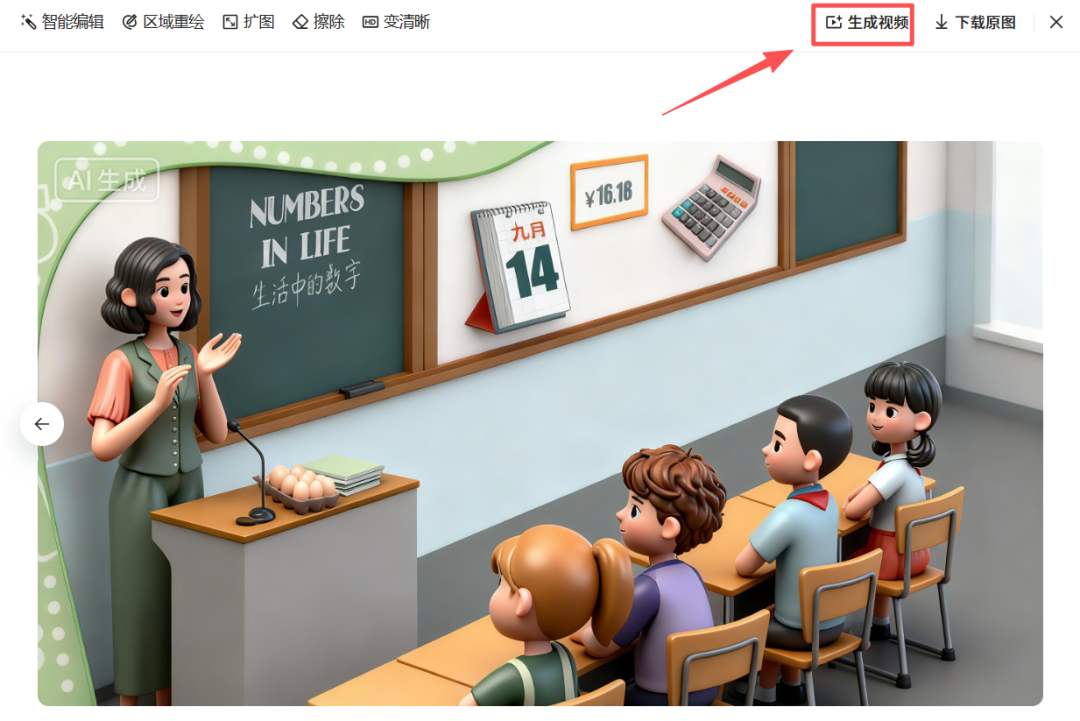
等待视频,看看效果。
步骤三:剪辑视频
导入生成视频,插入“文本”,输入文本内容:“Numbers are useful。 And numbers are interesting too”,选择“朗读”。
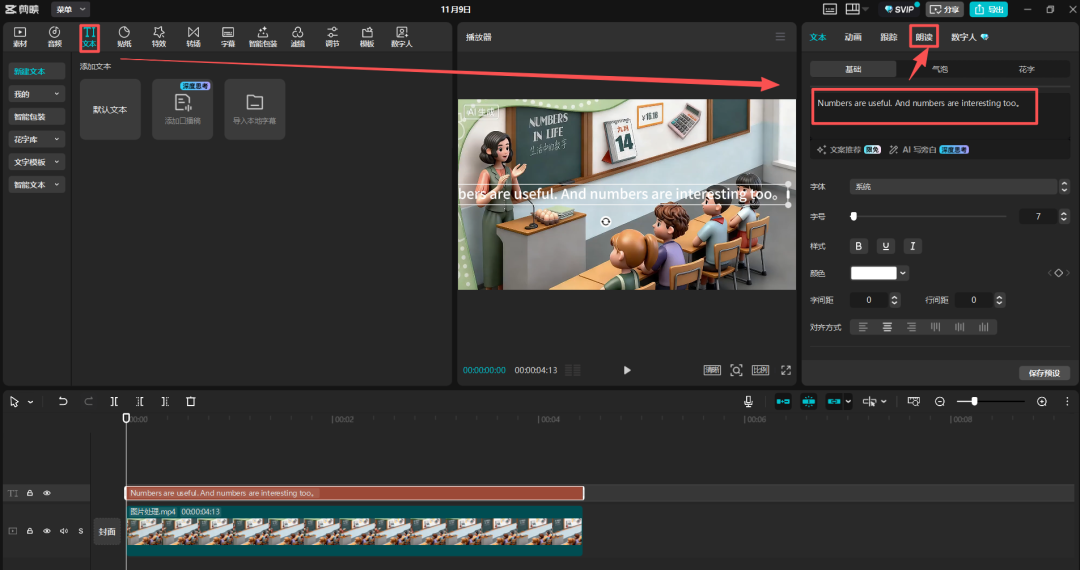
在朗读中选择合适的音色,确定音色后点击“开始朗读”。

由于文本字幕较长,这里删除初始添加文本,根据生成的朗读内容重新生成字幕。
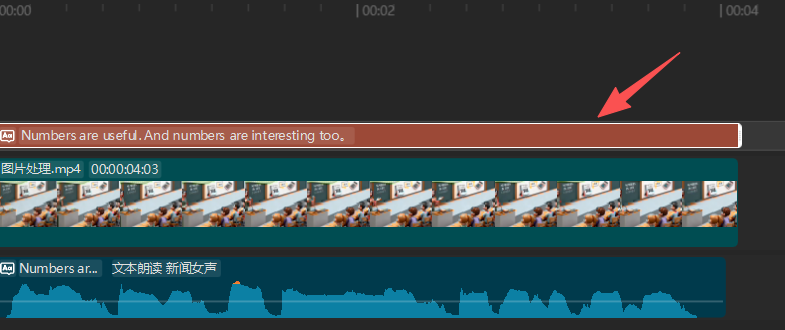
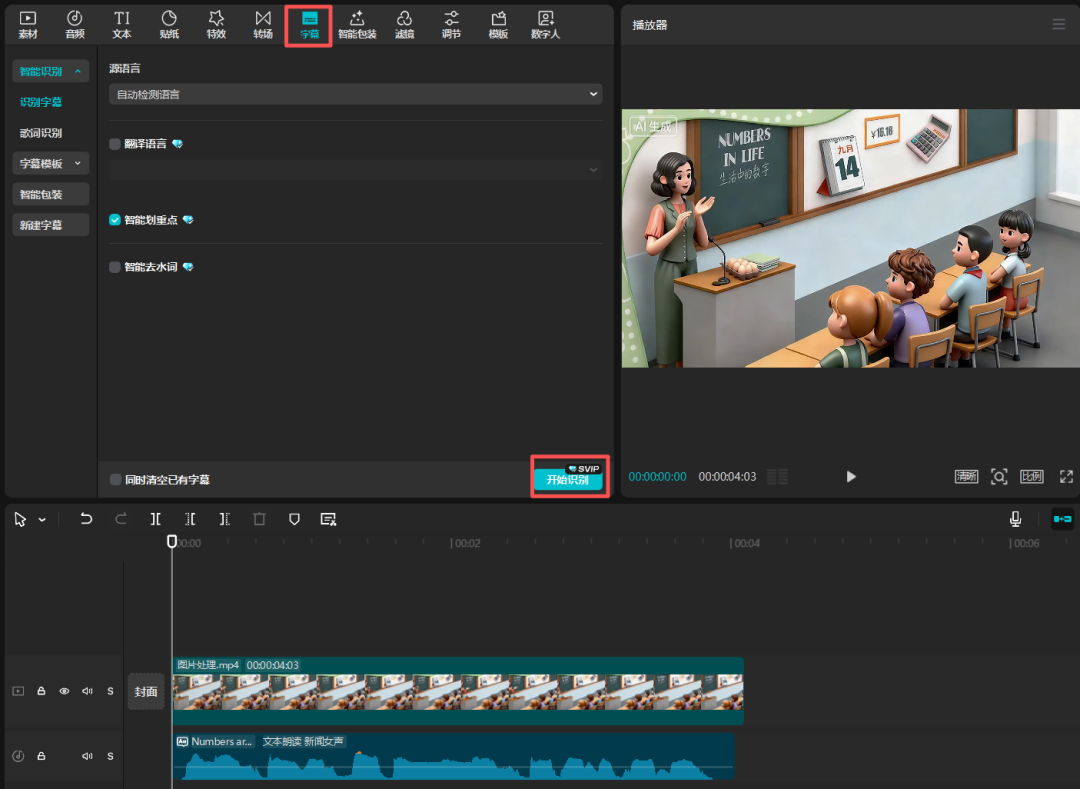
选择“字幕”,“智能识别”,“开始识别”字幕。智能识别需要剪映会员,直接自己手动调整也可以的。
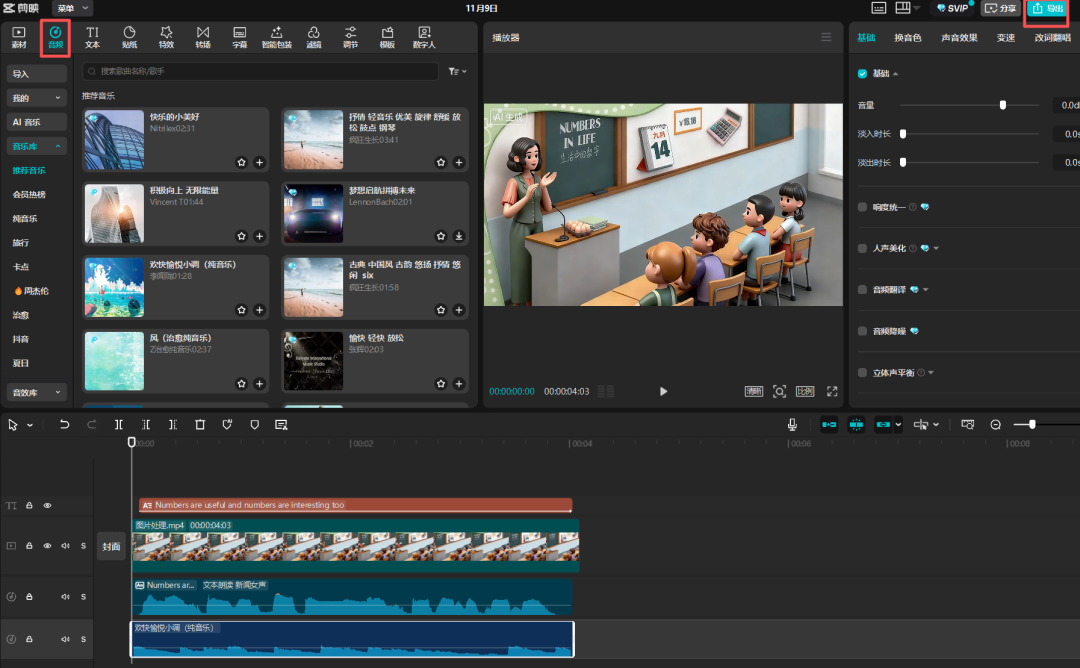
还可以添加点纯音乐,让视频不单调,预览效果,导出视频。
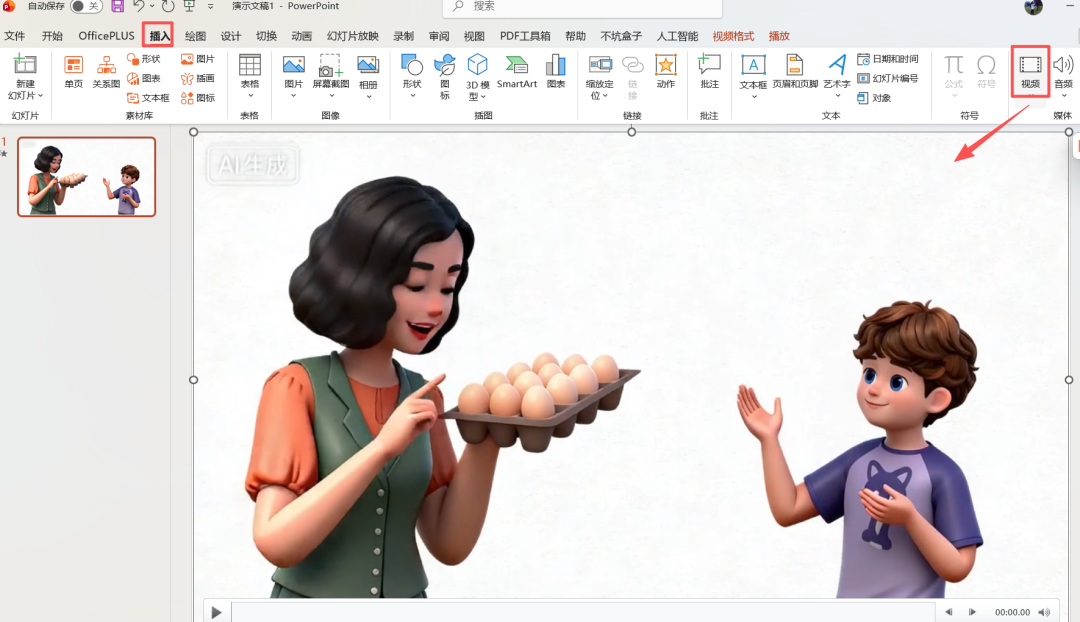
那生成的素材不用多可惜,咱们可以把它用在 PPT 中,偷偷卷!
你看小意说的是不是你呢?
© 版权声明
文章版权归作者所有,未经允许请勿转载。