飞书多维表格+豆包批量批改作业生成数据看板的超详细教程

DeepSeek4个月前发布 依依导航
114 0 0

今天来和大家分享如何使用飞书多维表格结合豆包批量批改作业的教程。

首先
创建飞书多维表格
,直接搜索
“飞书多维表格”
,点击
“免费试用”
,登录应用,进入首页
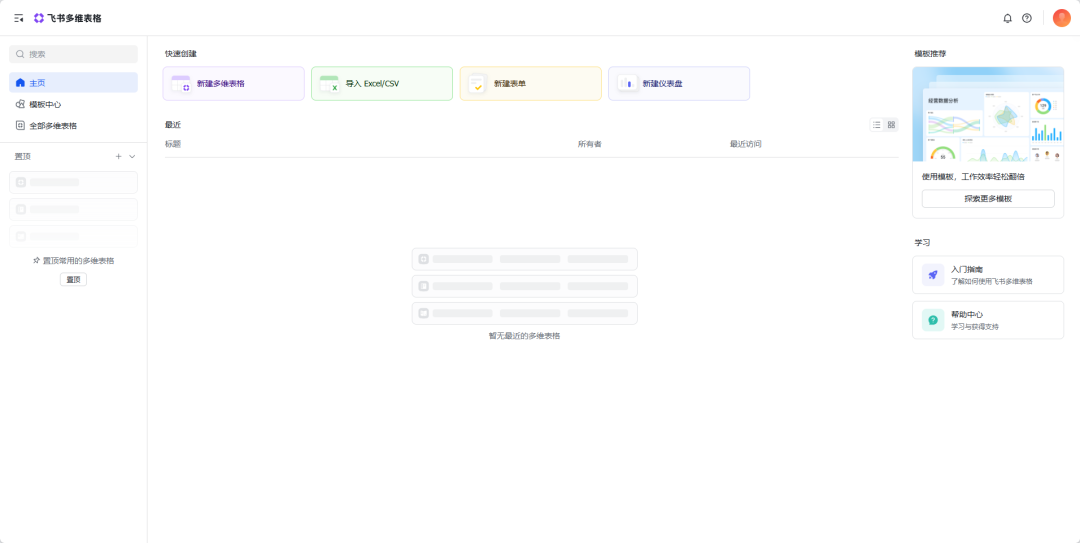
飞书多维表格+豆包批量批改作业生成数据看板的超详细教程
点击
“新建新建多维表格”
,点击创建新的多维表格
飞书多维表格+豆包批量批改作业生成数据看板的超详细教程
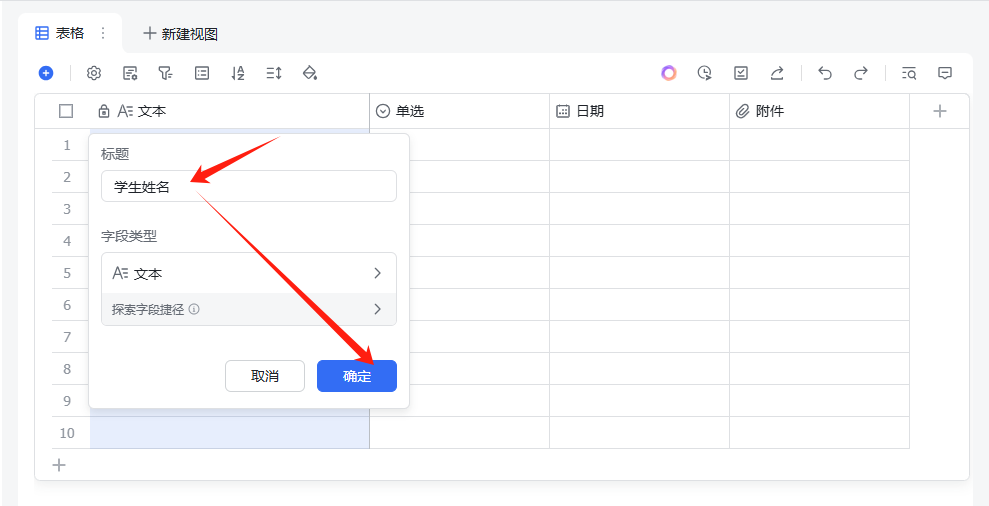
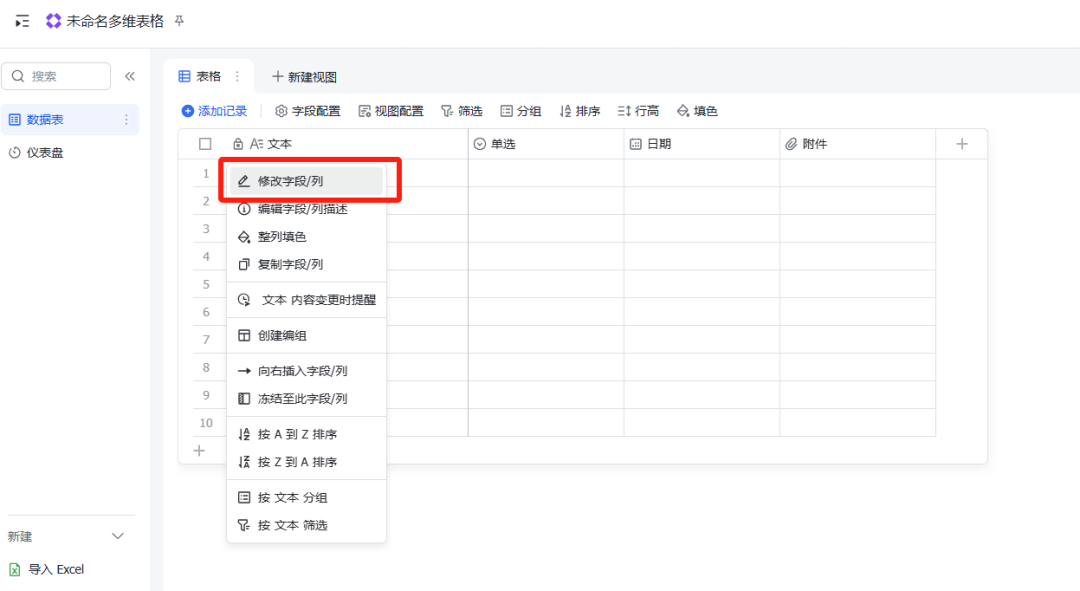
先将第一行选项进行修改,右击选择
“修改字段/列”
,第一列可以修改为
“学生姓名”
,字段类型就是文本,设置好之后点击确定
飞书多维表格+豆包批量批改作业生成数据看板的超详细教程
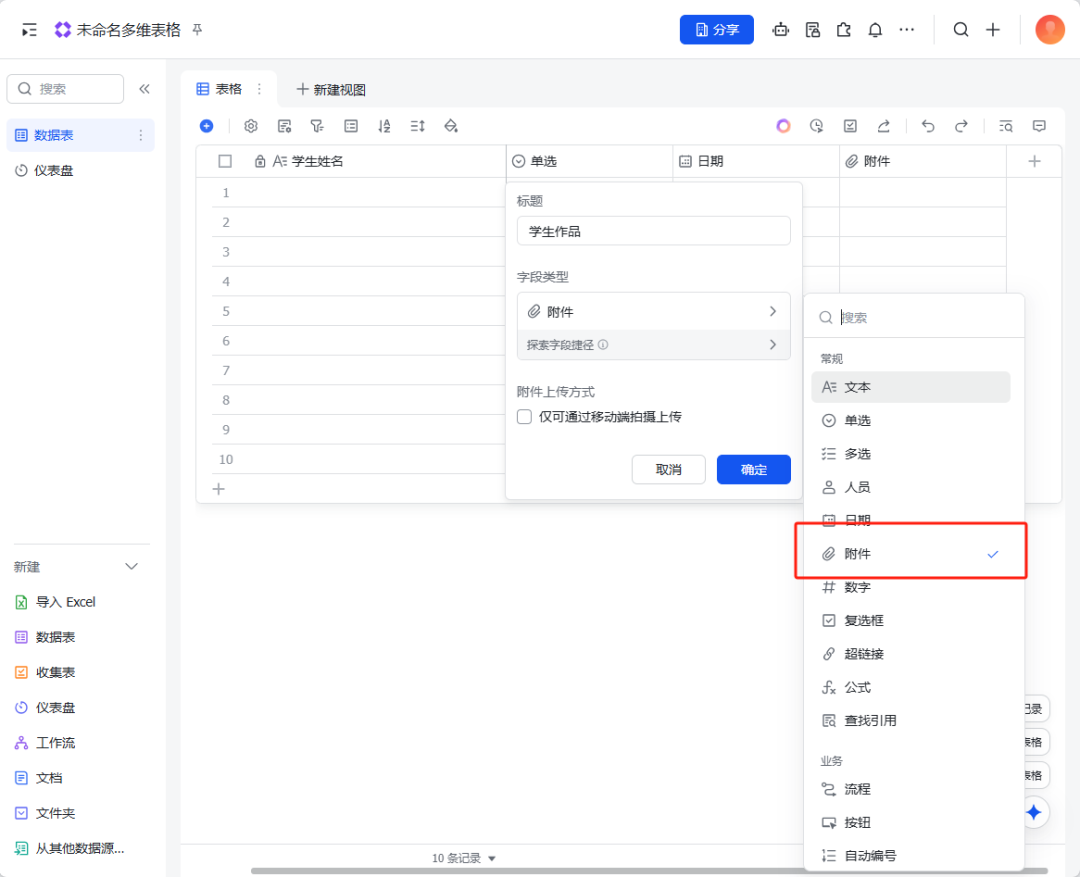
然后修改第二列,同样右击修改标题为
“学生作品”
,字段类型要选择
【附件】
,设置好之后点击确定
飞书多维表格+豆包批量批改作业生成数据看板的超详细教程
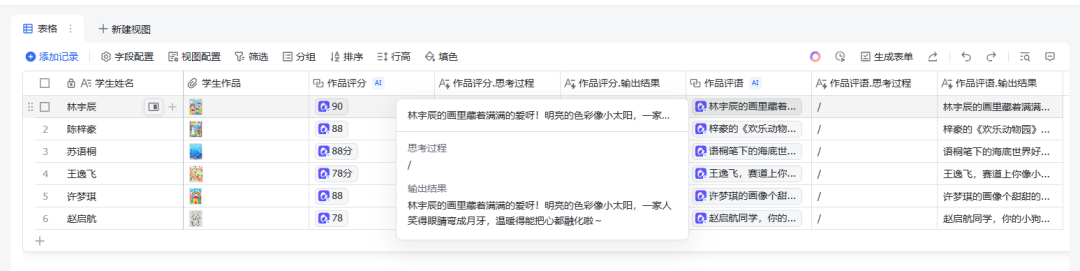
修改第三列和第四列,就是对学生作品进行评分以及给出评语,这里要求用到AI的,设置好之后,将学生作品上传好之后,评分和评语全部都出来了,非常迅速,还能实时更新

具体操作:
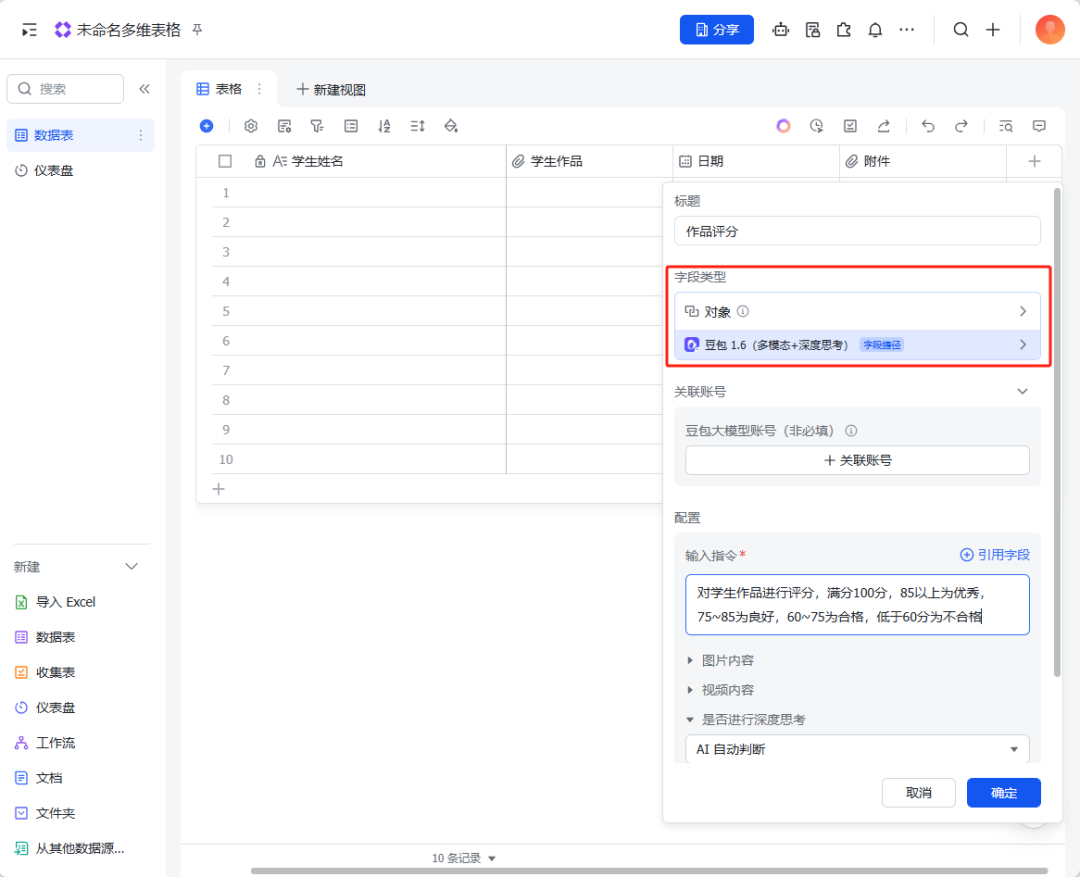
第三列和第四列标题改为
“作品评分”和“作品评语”
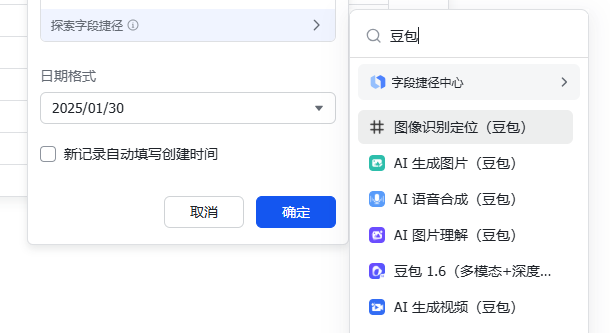
,注意这里字段类型,点击
“探索字段捷径”
,直接搜索豆包,选择豆包1.6
飞书多维表格+豆包批量批改作业生成数据看板的超详细教程
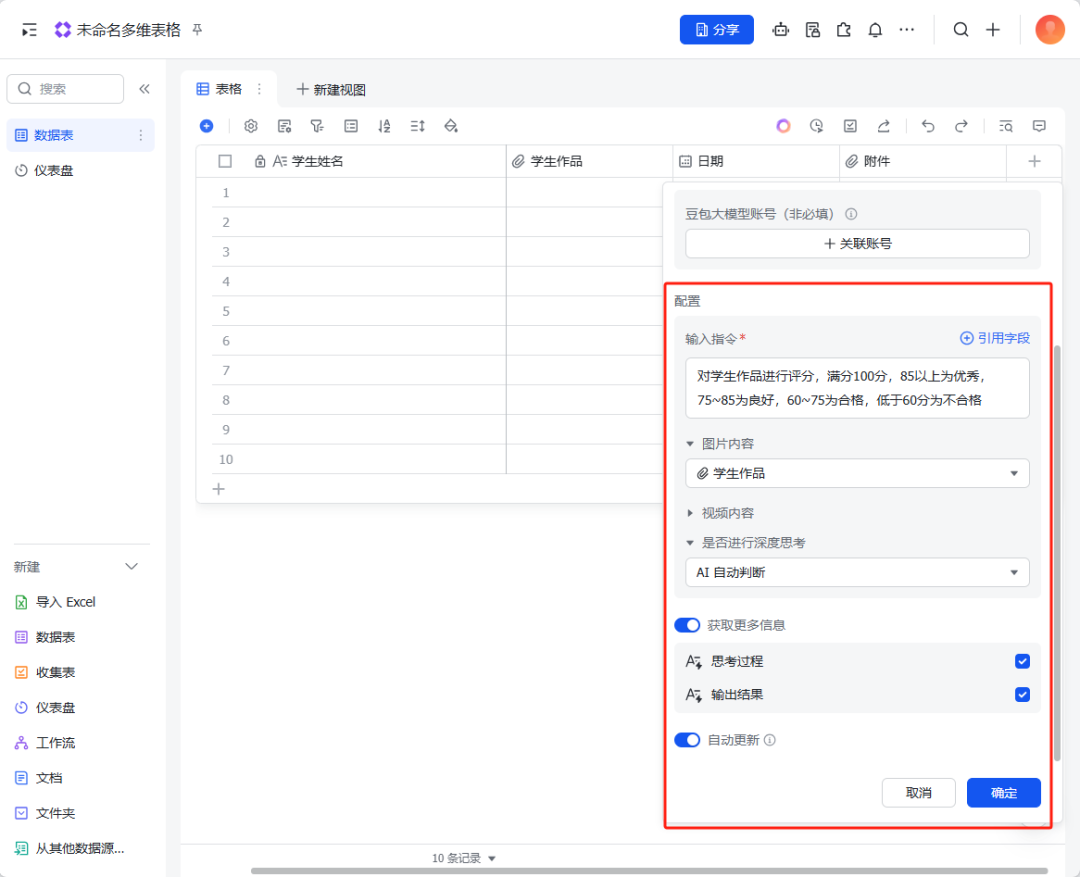
接下来就是设置指令的时候,可以设置一下评分规则,将下面的获取更多信息打开,豆包会自动搜索,同时打开【自动更新】,设置好之后点击确定。
飞书多维表格+豆包批量批改作业生成数据看板的超详细教程
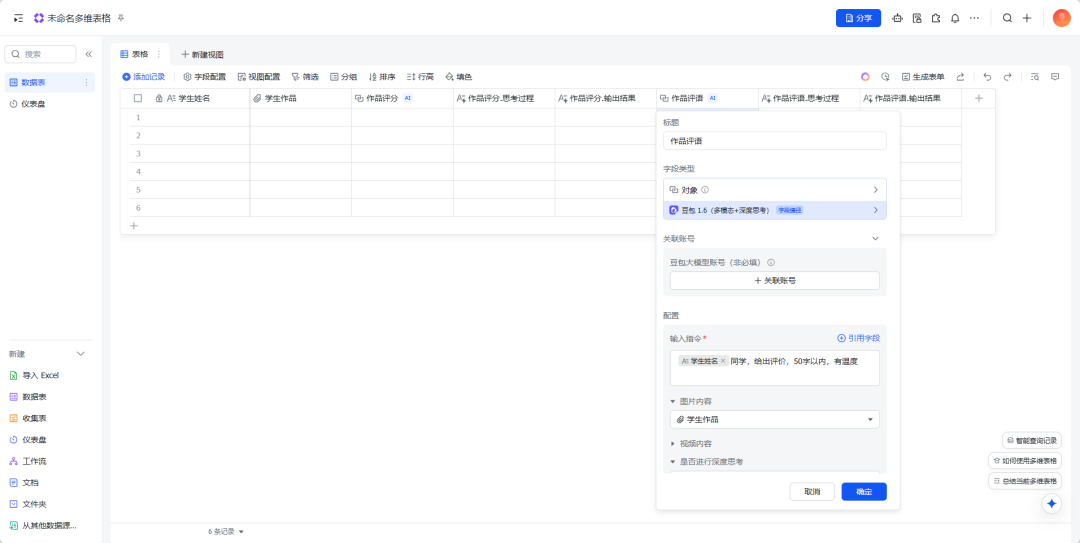
第四列
“作品评语”
的设置和第三列类似,主要是输入指令这里需要改一下,点击引用字段,选择学生作品,设置一下作品评语的要求即可,把自动更新打开,点击确定。
飞书多维表格+豆包批量批改作业生成数据看板的超详细教程
然后飞书多维表格就可以自己工作了,你在上传图片的过程中,后面的评分和评语就已经完成了,真正实现了可以批量批改
飞书多维表格+豆包批量批改作业生成数据看板的超详细教程
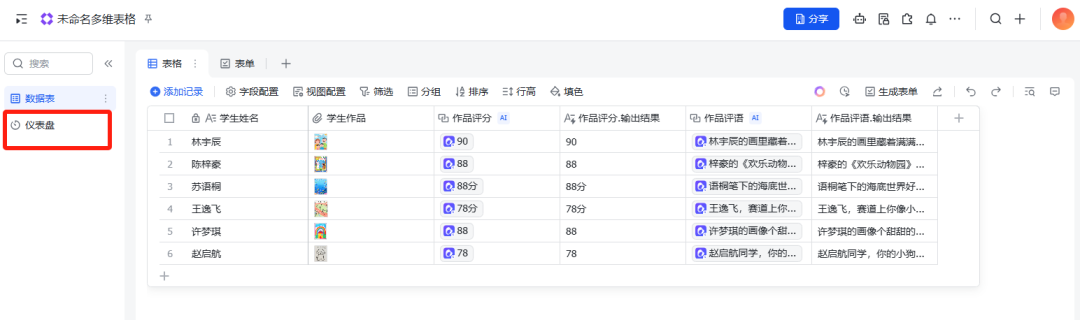
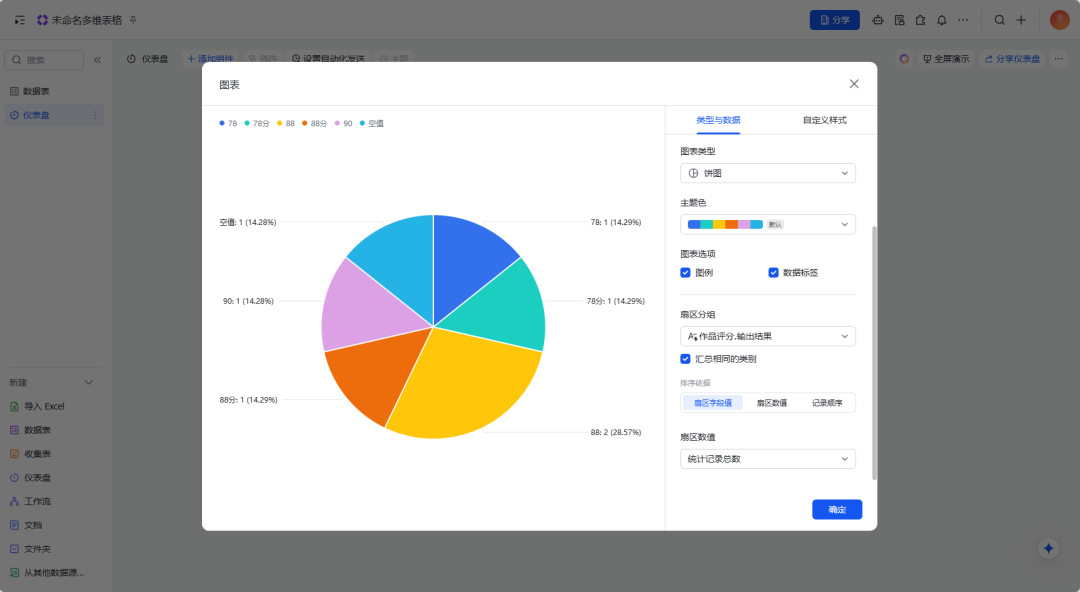
下面这个是根据表格的数据做的图表分析,很好用,数据越详细,分析越全面,点击左侧
【仪表盘】
,选择合适的图表类型即可
飞书多维表格+豆包批量批改作业生成数据看板的超详细教程
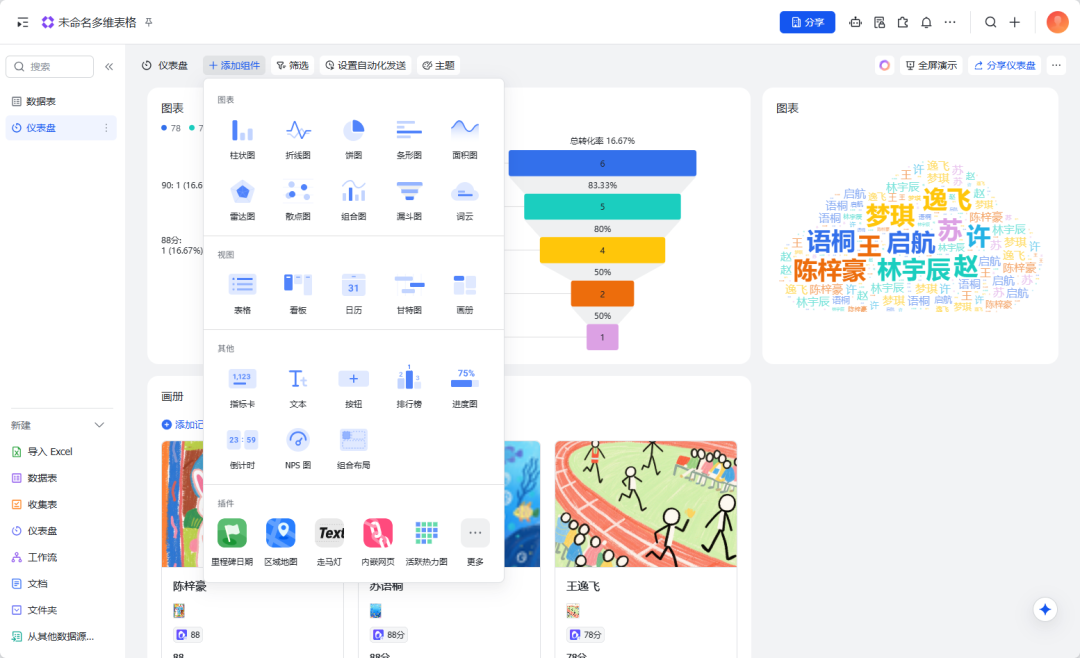
若想要其他图表类型,可以点击上方的
【添加组件】
,很多种类型都可以选择
飞书多维表格+豆包批量批改作业生成数据看板的超详细教程
这个对教师来说真的很好用,不会的老师可以边看边实操,有疑问欢迎评论区留言~
© 版权声明

相关文章