整合包地址:https://ai8.net/fuli/2025/0422/1318.html
注意,向导程序只在以下情景需要用到:
首次运行
重新激活
简单说,在正常运行完向导程序并激活之后,下次则无需通过向导程序来启动 HeyGem 了。
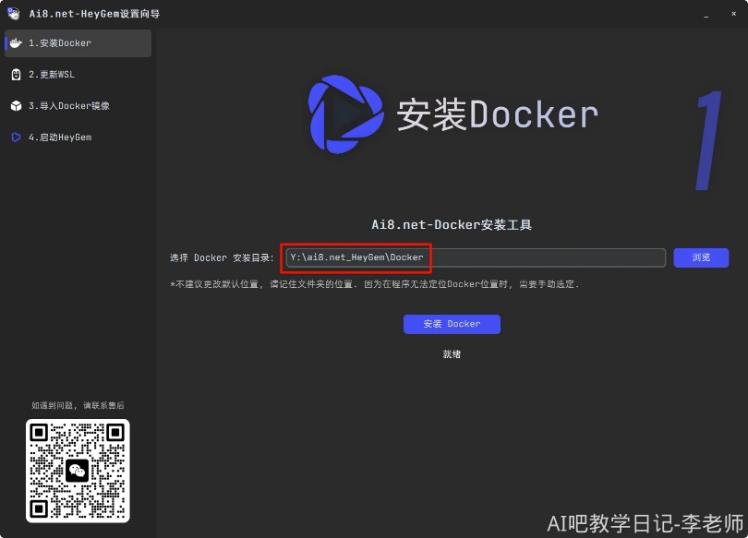
1.1. 安装 Docker
程序会自动识别,默认将 Docker 安装→软件目录下的 Docker 文件夹内,以及后续 docker 产生的巨大镜像数据也将在此文件内产生,彻底解决 C 盘的占用问题,所以你只需要无脑戳「安装 Docker 按钮」就行了。
当然,你可以手动修改 docker 的安装目录,但需要记住你选择的安装位置。因为,后面启动程序会自动拉起 docker 服务,如果在你的计算机内找不到 docker,会需要手动确定 docker 位置(只需要确定一次,程序会记住 docker 位置)。
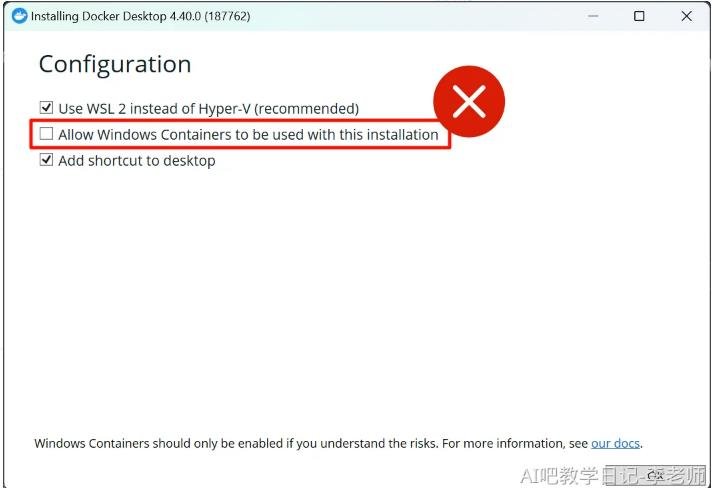
不要勾选第二项
Allow Windows Containers to be used with this installation
安装完成,注意,由于新装WSL 2是系统级更改,点击下图中的Close and restart会立即重启计算机,请做好保存工作,以免造成数据丢失。
(如果你之前使用过类似WSL / Hyper-V / VM…等虚拟机相关的软件,就无需重启电脑。)
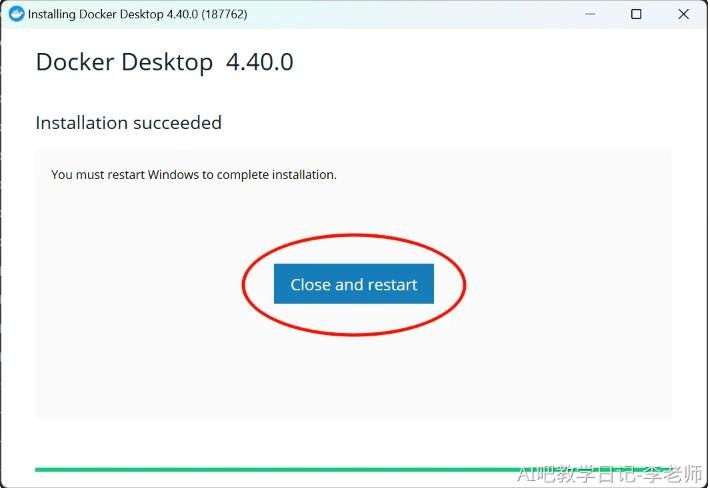
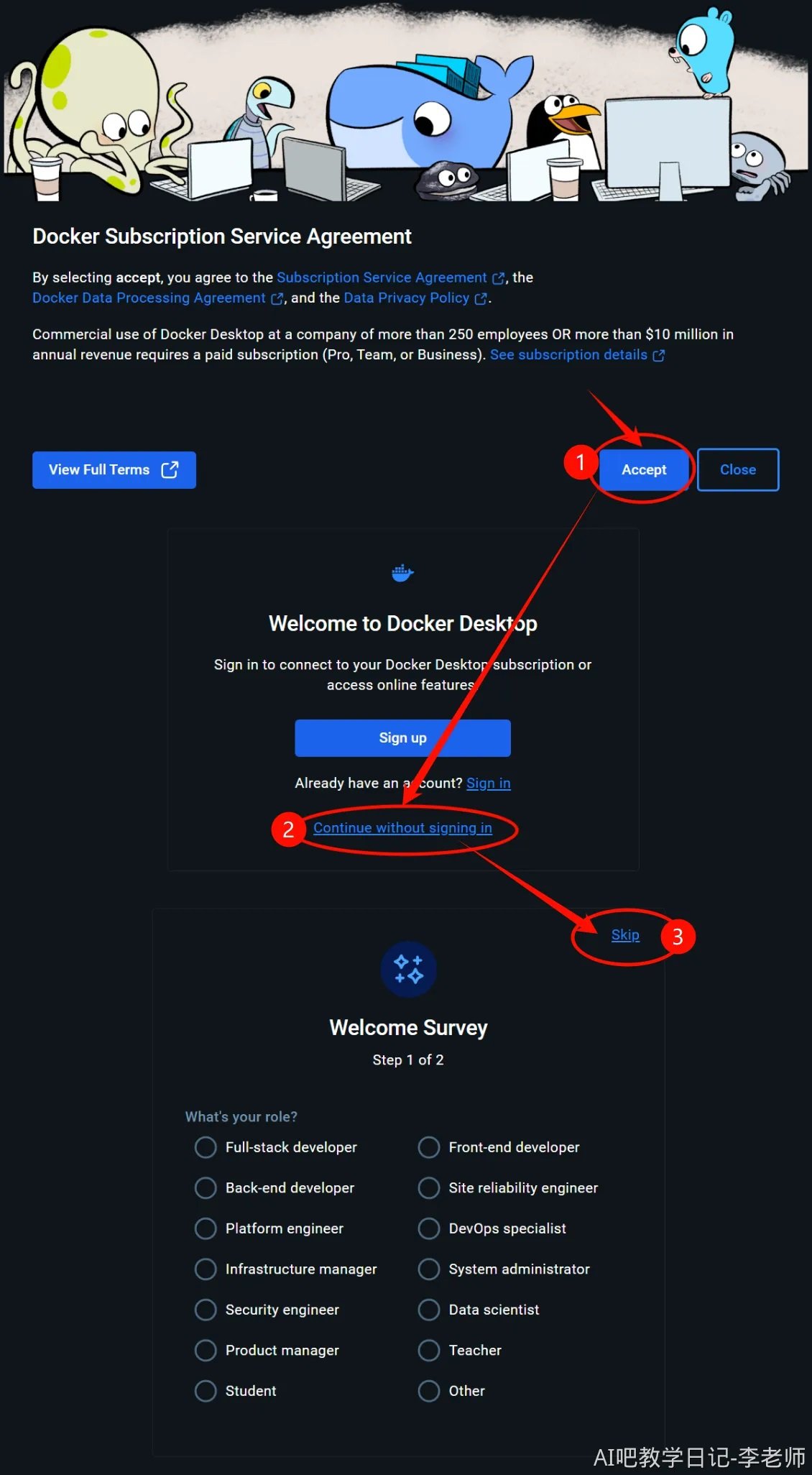
重启计算机后,Docker 的安装程序会继续进行,如果没有继续,你可以手动运行桌面上的图标启动 docker。
轻点Accept,连续Skip步骤。
←轻点三角展开图片
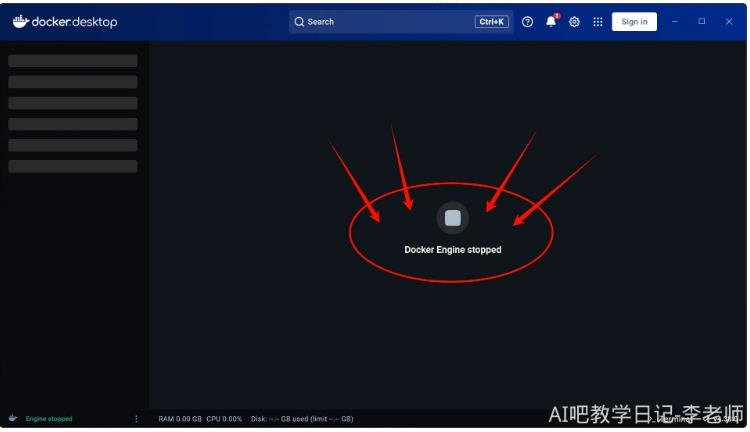
如下图,如果 Docker 主界面显示Docker Engine stopped。
不要慌,大概率是因为你系统的wsl不是最新版所致,我们进入下一步。
1.2. 更新 WSL(可选)
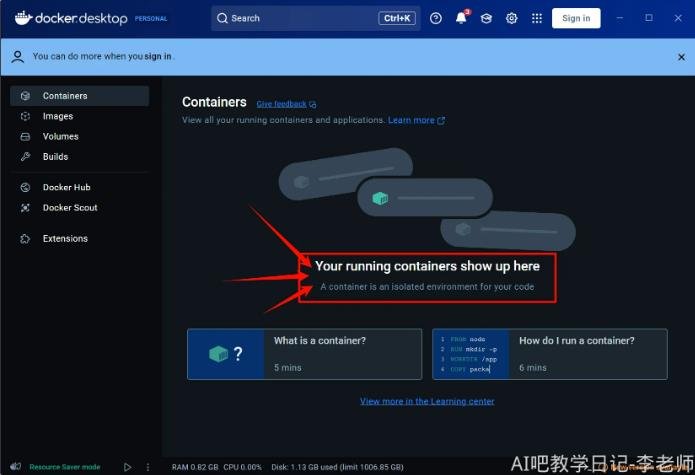
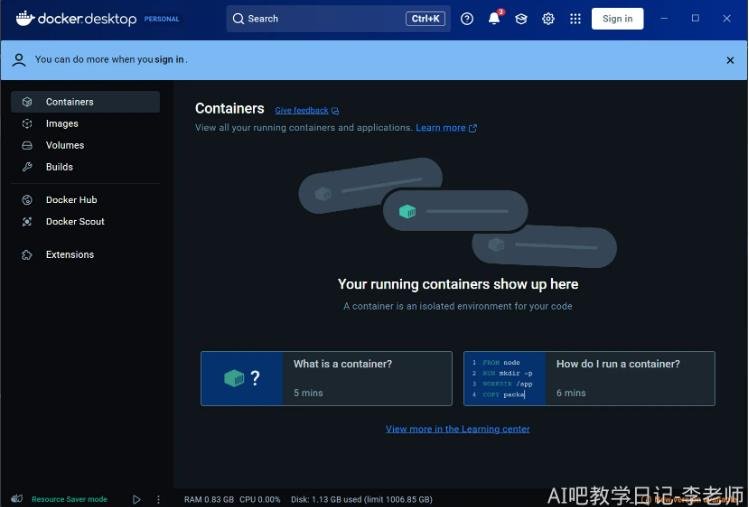
←点击三角展开图片。如果你的 Docker 界面显示 Your running containers show up here,则可跳过 WSL 更新这一步。
我们回到向导程序,切换到 2.更新WSL 功能,轻点 更新WSL按钮,等待 WSL 更新完毕。
注意,WSL 的升级包并不大,但由于服务器在国外,可能下载速度会很慢甚至连不上服务器,这时你可以:
选择挂魔法;
或是轻点 WSL更新包按钮,下载离线安装程序,执行安装。
无论如何,将 WSL更至最新版之后,轻点 重启Docker按钮。
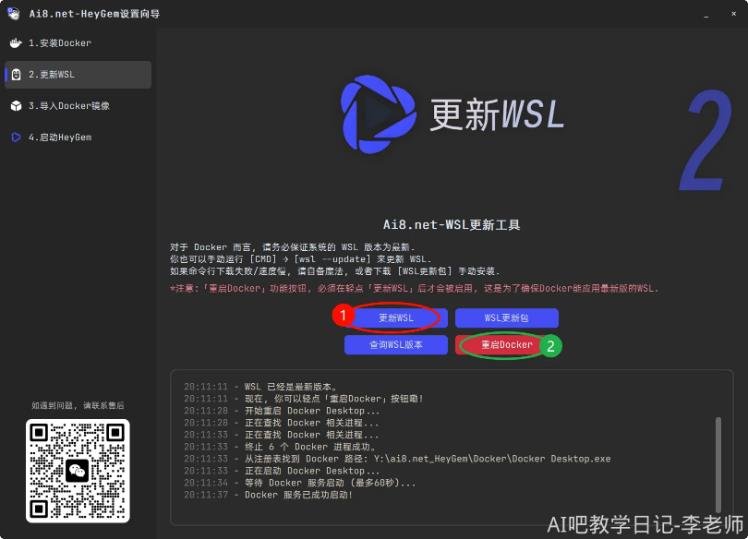
见到此界面,代表 Docker 已经准备就绪!你不要嫌我我啰哩叭嗦的,Docker 这软件就是问题巨多,HeyGem 目前的版本依赖 Docker 的效果是最好、生成速度也是最快的。
总而言之,好消息是!——你再也不用管 Docker 了!
1.3. 激活解锁HeyGem
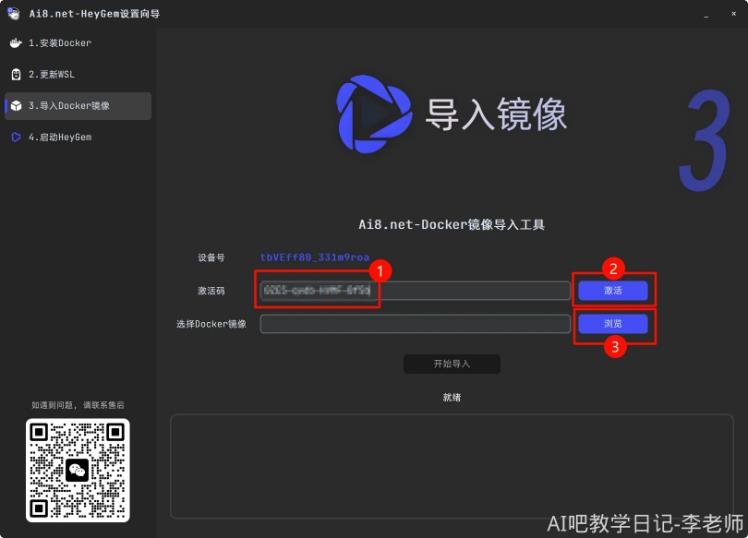
输入激活码
轻点 激活按钮
轻点 浏览按钮
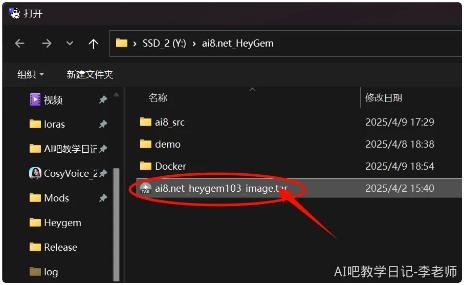
选择软件目录下的此文件
轻点 开始导入按钮
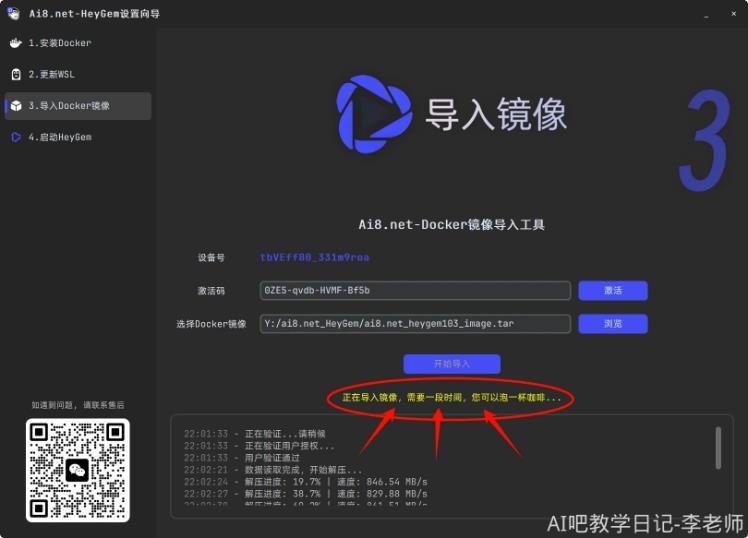
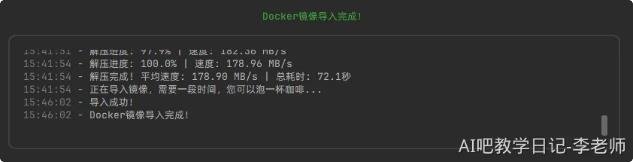
导入镜像大概需要7分钟,根据你电脑的性能而变。此镜像为我特调版,原版镜像导入要花几个小时
特调版镜像的特性如下:
体积:由原版100+G→13+G
删除了语音克隆/人脸验证等非必要功能,删除语音克隆是因为中文的克隆效果太差,如果你想要使用AI语音克隆,你完全可以选择:
天花板 CosyVoice 2.2
支持非 nVIDIA 显卡的天花板 F5-TTS
更低电脑性能要求的 GPT-SoVITS-v3
专业母语级英文生成 Kokoro
适配 8G 显存
提升推理生成速度
导入成功!
2. 启动HeyGem
向导工作完毕!你现在可以轻点 启动HeyGem按钮 来启动啦!
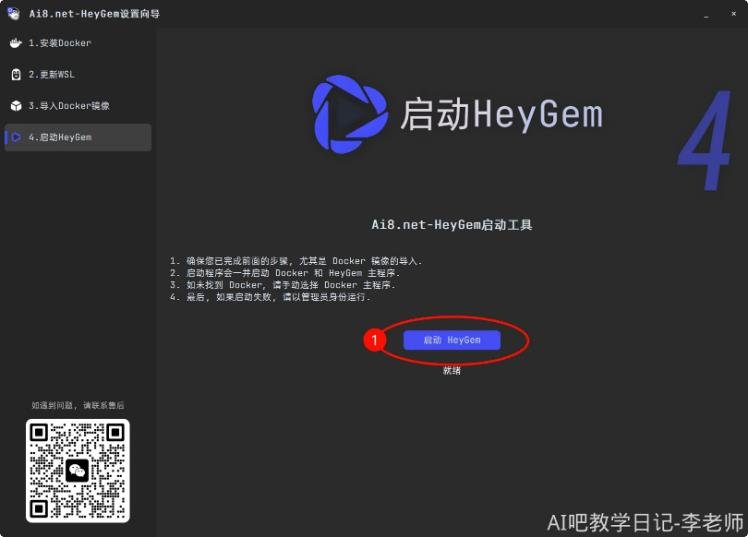
你以后,可以通过软件目录下的启动HeyGem.exe来启动软件,无需向导程序了。

需要再次使用向导程序HeyGem设置向导.exe的情景如下:
重新激活 HeyGem
重新安装 Docker
更新 WSL
3. 可以删除的文件
Docker Desktop Installer.exe
demo文件夹,我提供的用于演示的视频和音频文件,如果你不需要可以删除。

ai8.net_heygem146_image.tar文件,如果你硬盘空间不吃紧的话,建议保留。
4. 常见问题
Q1:一直显示「正在导入镜像,需要一段时间,您可以泡一杯咖啡…」
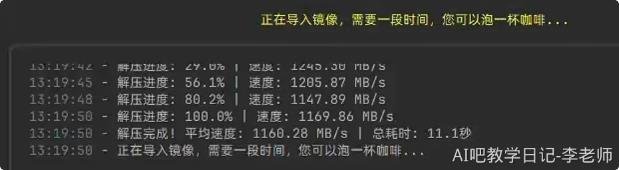
问题:软件安装所在的磁盘已满。
解决办法:
借助 WizTree – The Fastest Disk Space Analyzer 等强大的磁盘清理工具,手动清理磁盘,确保磁盘剩余空间>30G;
使用 重置功能按钮,根据提示重置Docker。
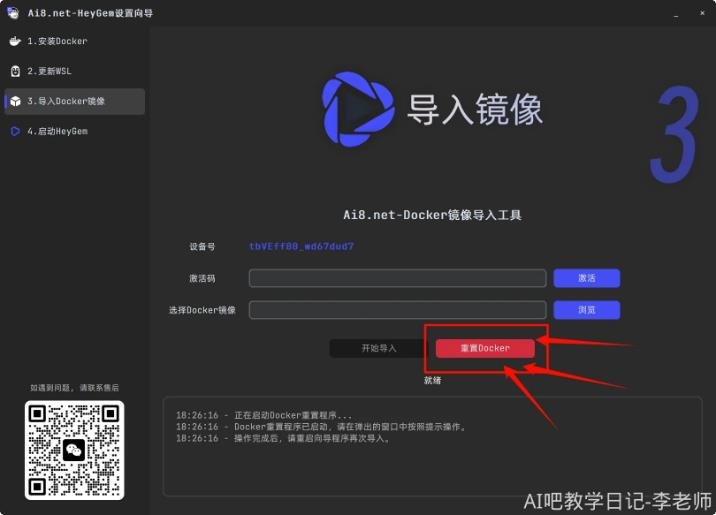
再次启动向导程序,执行镜像导入。
© 版权声明
文章版权归作者所有,未经允许请勿转载。